
アプリツアー
アプリの中はこうなっています
Ekiro の6つの画面を説明付きで紹介します。スクリーンショット上の点をタップすると、それが何のためのものかが分かります。
エディタ:トレーニングはあなたのルールで組み上がります
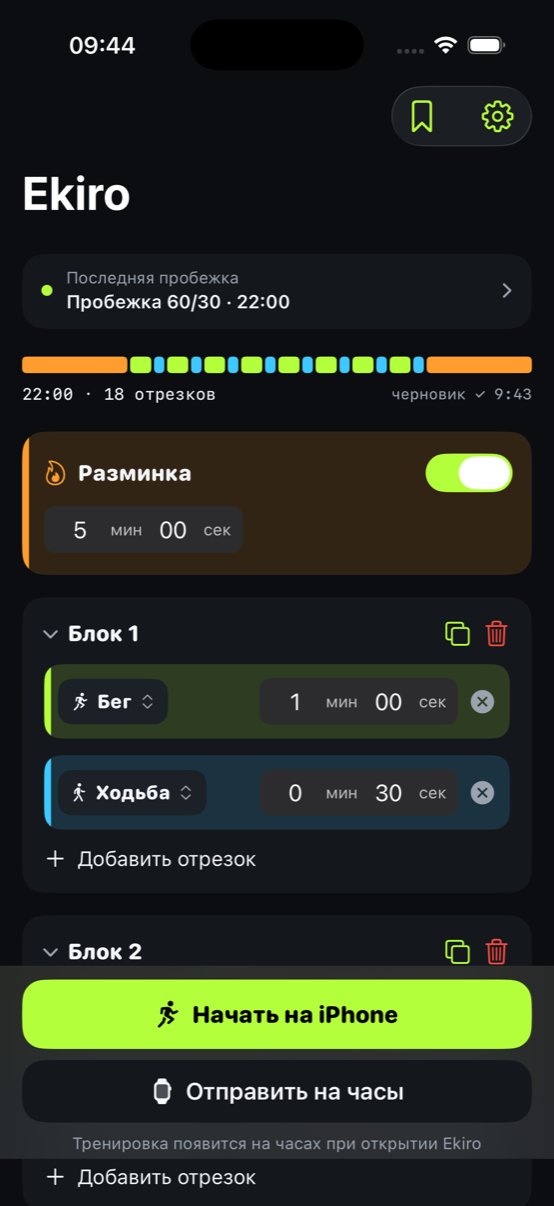
メインの画面です。トレーニングの全体がここにあり、スタートの前からひと目で確認できます。
-
1
ライン
トレーニング全体が1本の帯になります。オレンジはウォームアップとクールダウン、緑はラン、水色はウォークです。リズムはスタート前から分かります。
-
2
ウォームアップとクールダウン
スイッチひとつでオンになり、ブロックとは別に設定できます。
-
3
ブロック
ブロックは区間のまとまりです。隣のアイコンでブロックをまるごと複製できるので、リピートを組み直す必要はありません。
-
4
時間は自由
区間ごとに時間を決められます。ラン20秒でも、6分でもかまいません。Ekiro が何かを押しつけることはありません。
-
5
iPhone で開始
切り替えは音声と振動が知らせるので、画面はポケットにしまっておけます。
自作ワークアウトは買い切り -
6
Apple Watch に送る
トレーニングを Apple Watch に送れば、iPhone を持たずに走れます。
自分のトレーニングはいつでも組み立てられます。自作ワークアウトの実行は買い切りの購入で開き、用意された3つのワークアウトは無料で走れます。
ラン:画面は見なくてかまいません
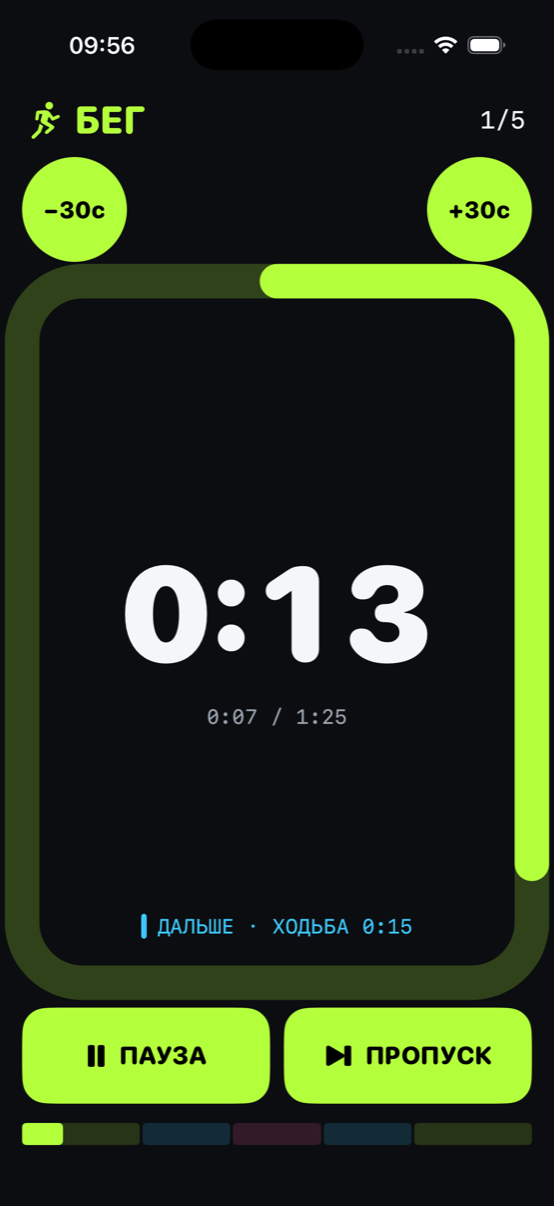
トレーニング中の画面です。走りながら見つめなくていいように作られていて、目を向けたときも0.5秒で状況が分かります。
-
1
今やっていること
ラン、ウォーク、ダッシュのいずれかです。画面全体の色がフェーズに合わせて変わるので、視界の端でも分かります。
-
2
何番目の区間か
ここまでいくつ終わり、トレーニングの最後まであといくつ残っているかが分かります。
-
3
残り時間
フェーズが切り替わるまでの残り時間を大きな数字で表示します。切り替えの10秒前に合図が鳴り、切り替えの瞬間には音声が伝えます。
-
4
±30秒
きついとき、逆に楽なときは、走りながら今の区間の長さを調整できます。残りのプランは崩れません。
-
5
次に来るもの
次のフェーズとその長さを表示します。何に備えればいいかが分かります。
-
6
一時停止
一時停止中には「+ ブロックを追加」が出ます。最後にもう1周足したくなったときに使えます。
この画面の機能はすべて無料です。
Ekiro コーチ:トレーニングがひとりでに育ちます
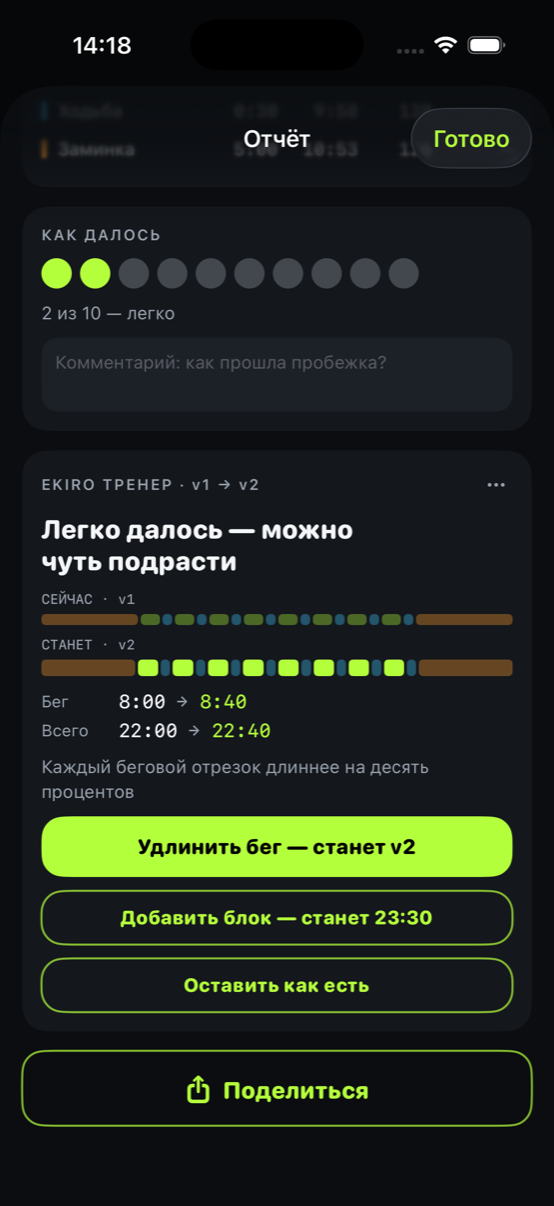
Ekiro でいちばん変わっているところです。走り終えると、コーチは「どのくらいきつかったか」だけを尋ねます。その答えをもとに、次はどうするかを提案します。
-
1
どのくらいきつかったか
走り終えた後の唯一の質問です。1〜10で評価します。感覚で答えれば十分で、ストップウォッチも計算式も要りません。
-
2
プランのバージョン
v1 → v2。トレーニングには書類と同じようにバージョンがあり、今どの段階にいるかがいつでも分かります。
-
3
今までとこれから
2本のラインが並びます。上が今日のもの、下が提案されたものです。違いは見ればすぐ分かります。
-
4
具体的な数字
ラン 8:00 → 8:40。「少し調整しました」ではなく、どれだけ増えるかがそのまま書かれています。
-
5
ブロックを追加する
休まず走る時間を延ばしたくない場合は、同じリズムでもう1周追加できます。
-
6
そのままにする
提案はいつでも断れます。アプリが毎日それを催促することはありません。
最初の14日間はすべて使えます。その後、トレーニングの段階的な調整は「Ekiro コーチ」のサブスクリプションで利用できます。買い切りの購入には60日分が付いてきます。
レポート:実際に何が起きたか
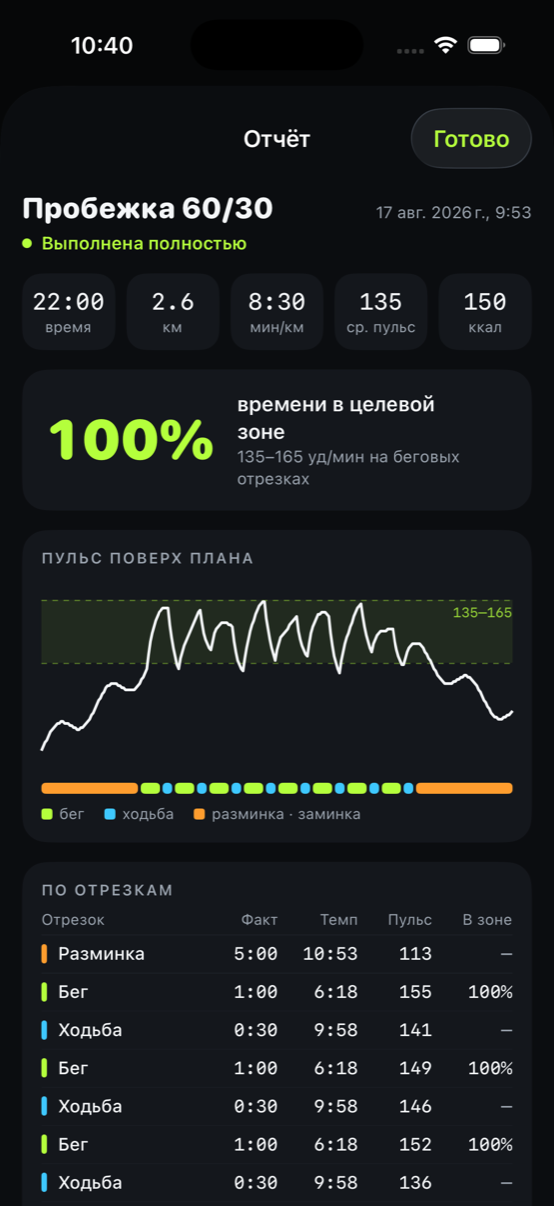
走り終えた後の、ランの振り返りです。数字のためではなく、体が負荷にどう反応したかを知るためのものです。
-
1
1行のまとめ
時間、距離、ペース、平均心拍数、消費カロリー。
-
2
範囲内の時間
ランのうち、心拍数が設定した範囲に収まっていた時間です。グラフを読み解かなくても、数字ひとつで分かります。
範囲設定は買い切り -
3
プランに重なる心拍数
区間ごとに心臓がどう反応したかが分かります。ランで上がり、ウォークで下がります。緑の帯が設定した範囲です。
-
4
同じトレーニングライン
グラフの下にはランのプランが並びます。どの区間で心拍数が跳ねたのかがすぐ分かります。
-
5
区間ごとの表
1行ずつ、区間ごとの実績、ペース、心拍数、範囲内にいた時間の割合も確認できます。
レポートはずっと無料です。心拍数の範囲は買い切りに含まれます。設定しない場合、グラフは範囲なしで心拍数を表示します。
推移:何が変わったかが見えます
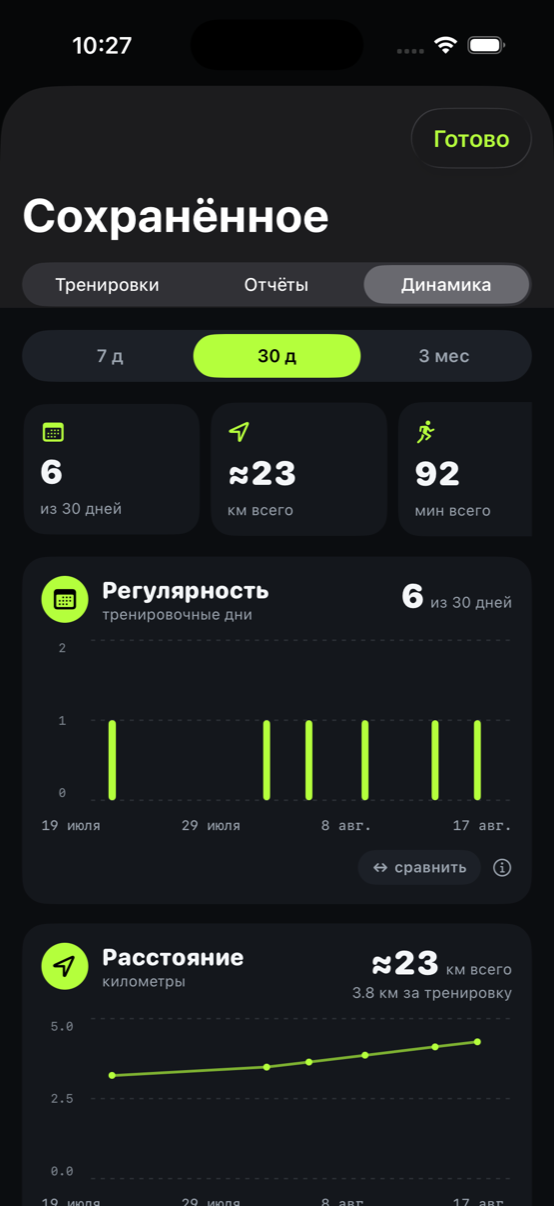
週や月単位の変化を見るための画面です。1回のランだけでは見えないことも、2か月分あればはっきりしてきます。
-
1
期間
7日、30日、3か月から選べます。3か月は週単位で集計するので、グラフが細かくなりすぎません。
-
2
サマリー
走りに出た日数と、積み上がった距離と時間が分かります。
-
3
継続状況
トレーニングをした日ごとに棒が立ちます。休んだ日もそのまま表示されます。隠してしまうと、実際より良く見えてしまうからです。
-
4
比較
2つ目の指標を同じグラフに重ねます。たとえばランの時間と心拍数です。心拍数が上がらないまま負荷が増えているかどうかが、すぐに分かります。
-
5
指標ごとのカード
この下には、距離、ランとウォークの時間、心拍数、ゆっくりしたラン、評価が並びます。それぞれの指標に、単位に合った軸が表示されます。
推移はずっと無料です。履歴は何も購入していなくても、いつでも積み重なっていきます。
設定:一度決めたら、あとは忘れて大丈夫
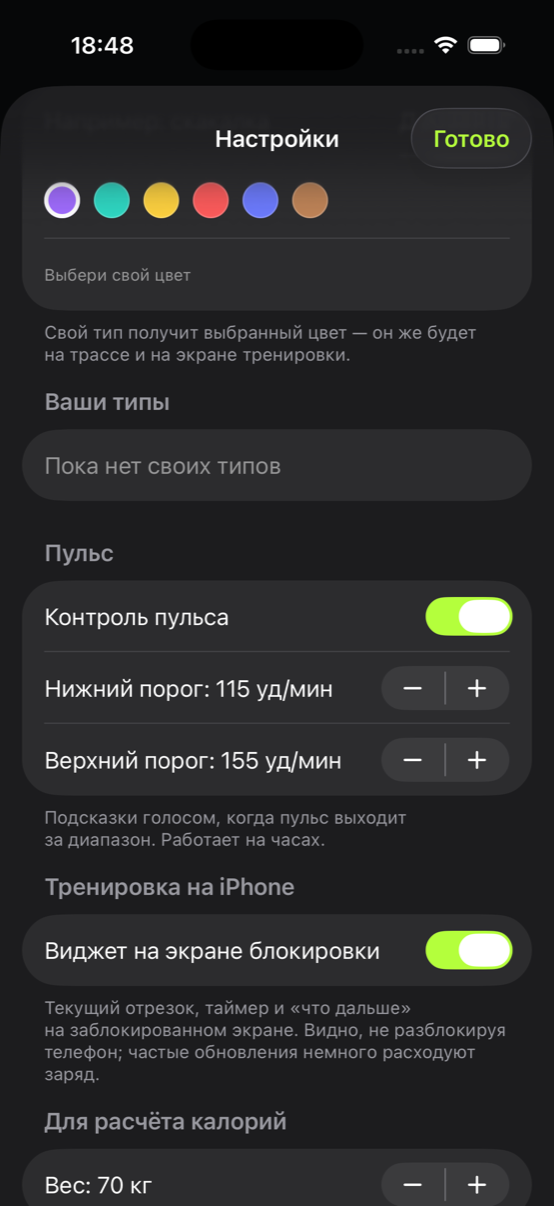
設定は少なく、どれも必要なものだけです。心拍数の範囲、自分の区間タイプ、カロリー計算用の体重、そして提案のオン/オフです。
-
1
自分の区間タイプ
ランとウォークのほかに、自分の区間を追加できます。なわとび、プランク、筋力トレーニングなどです。色も自分で決められ、その色がラインにも表示されます。
買い切り -
2
心拍数の管理
スイッチひとつでオンになります。あとは Apple Watch が心拍数を確認し、範囲を外れると音声で知らせます。
買い切り -
3
あなたの範囲
「計算式でのゾーン3」ではなく、医師やトレーナーに言われた数値をそのまま入れられます。ランのたびに変更できます。
買い切り -
4
ロック画面のウィジェット
iPhone のロックを解除しなくても、現在の区間とタイマーを確認できます。
-
5
カロリー計算用の体重
消費カロリーの目安を出すためだけに使います。どこにも送信されません。
心拍数の範囲と自分の区間タイプは買い切りで開きます。それ以外はいつでも使えます。