
Rundgang
So sieht es von innen aus
Sechs Ekiro-Screens mit Erklärungen. Tippe auf einen Punkt im Screenshot — du erfährst, was er ist und wozu er dient.
Der Editor: Das Training entsteht nach deinen Regeln
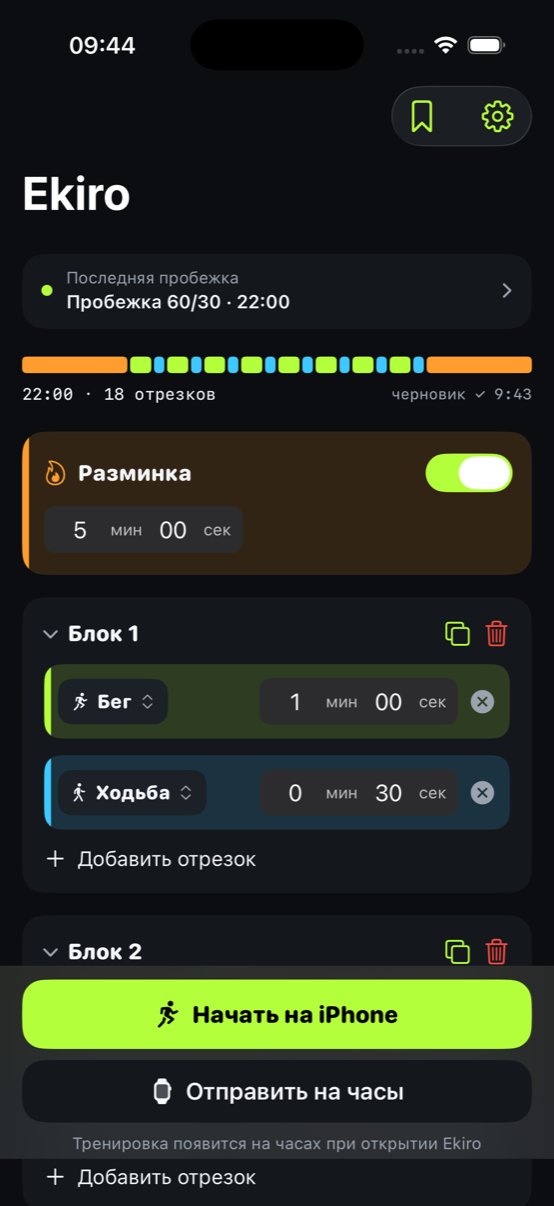
Der Hauptscreen. Das ganze Training steckt hier drin — du siehst es mit einem Blick, noch bevor du startest.
-
1
Die Strecke
Das ganze Training als ein Streifen. Orange ist Aufwärmen und Auslaufen, Grün ist Laufen, Blau ist Gehen. Den Rhythmus siehst du schon vor dem Start.
-
2
Aufwärmen und Auslaufen
Werden mit einem einzigen Schalter aktiviert und getrennt von den Blöcken eingestellt.
-
3
Block
Ein Block ist eine Abfolge von Abschnitten. Das Symbol daneben kopiert ihn komplett, damit du eine Wiederholung nicht neu zusammenstellen musst.
-
4
Beliebige Dauer
Jeder Abschnitt hat seine eigene Dauer: 20 Sekunden Laufen oder auch sechs Minuten. Ekiro schreibt dir nichts vor.
-
5
Auf dem iPhone starten
Sprachansage und Vibration kündigen die Wechsel an — du kannst das iPhone in der Tasche lassen.
eigene Trainings — mit Core -
6
An die Uhr senden
Oder du schickst das Training an die Apple Watch und läufst ganz ohne Telefon.
Ein eigenes Training zusammenstellen kannst du immer. Das Starten eigener Trainings schaltet der einmalige Core-Kauf frei; drei fertige Trainings kannst du kostenlos nutzen.
Der Lauf: Du musst nicht aufs Display schauen
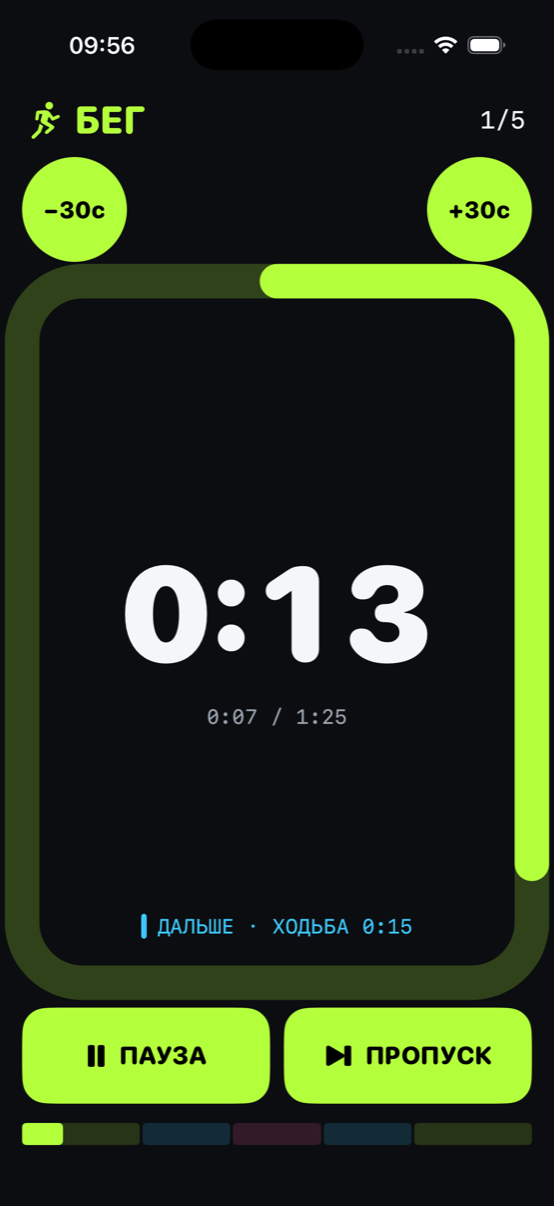
Der Screen während des Trainings. Er ist so gebaut, dass du beim Laufen nicht hinschauen musst — und wenn doch, ist in einer halben Sekunde alles klar.
-
1
Was gerade dran ist
Laufen, Gehen oder Tempolauf. Der ganze Bildschirm wechselt mit der Phase die Farbe — du erkennst es aus dem Augenwinkel.
-
2
Welcher Abschnitt
Wie viele Abschnitte schon hinter dir liegen und wie viele bis zum Ende des Trainings bleiben.
-
3
Restzeit
Große Ziffern zählen bis zum Phasenwechsel herunter. Zehn Sekunden vor dem Wechsel kommt ein Signal, beim Wechsel die Sprachansage.
-
4
±30 Sekunden
Zu anstrengend oder zu leicht? Passe den aktuellen Abschnitt direkt beim Laufen an. Der Rest des Plans bleibt unverändert.
-
5
Was als Nächstes kommt
Die nächste Phase und ihre Dauer — damit du weißt, worauf du dich einstellen kannst.
-
6
Pause
Und in der Pause gibt es „+ noch ein Block“, falls du am Ende doch noch eine Runde anhängen willst.
Alles auf diesem Screen ist kostenlos.
Ekiro Trainer: Dein Training entwickelt sich mit dir
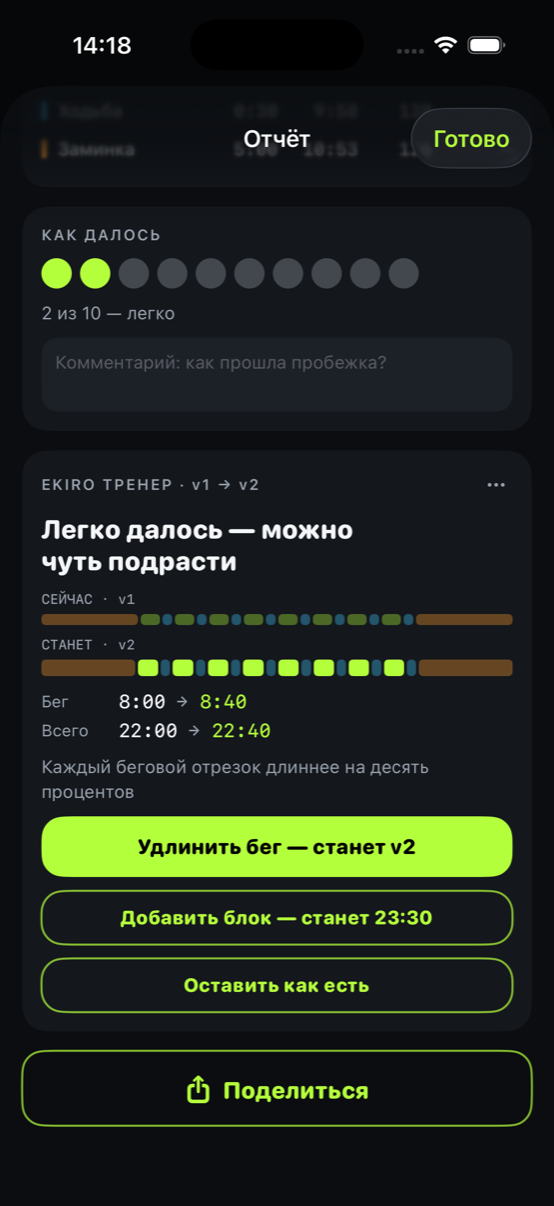
Eine der ungewöhnlichsten Funktionen von Ekiro: Nach dem Lauf stellt der Trainer nur eine Frage — wie es war. Aus deiner Antwort schlägt er vor, wie du das nächste Training anpassen kannst.
-
1
Wie es war
Die einzige Frage nach dem Lauf. Eine Bewertung von 1 bis 10 — nach Gefühl, ohne Stoppuhr und Formeln.
-
2
Version des Plans
v1 → v2. Dein Training hat Versionen wie ein Dokument: Du siehst immer, auf welcher Stufe du gerade bist.
-
3
Vorher und nachher
Zwei Strecken nebeneinander: oben die von heute, unten die vorgeschlagene. Den Unterschied siehst du mit bloßem Auge.
-
4
Genaue Zahlen
Laufen 8:00 → 8:40. Kein „wir haben da etwas angepasst“: Wie viel dazukommt, steht direkt da.
-
5
Oder einen Block hinzufügen
Du willst nicht länger am Stück laufen? Häng eine weitere Runde im gleichen Rhythmus an.
-
6
Oder alles so lassen
Ablehnen kannst du immer, und die App erinnert dich nicht jeden Tag daran.
In den ersten 14 Tagen ist alles freigeschaltet. Danach begleitet das Abo „Ekiro Trainer“ die Steigerung — zum Core-Kauf gibt es 60 Tage geschenkt.
Der Bericht: Was wirklich passiert ist
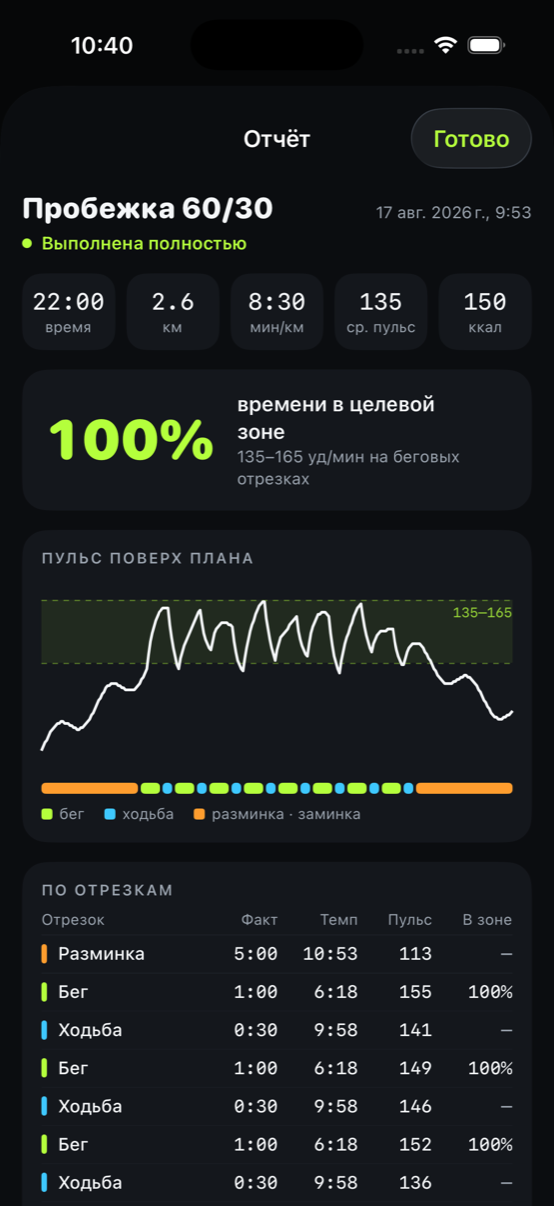
Nach dem Zieleinlauf folgt die Auswertung deines Laufs. Nicht wegen der Zahlen, sondern damit du verstehst, wie dein Körper auf die Belastung reagiert hat.
-
1
Das Ergebnis in einer Zeile
Zeit, Kilometer, Tempo, Durchschnittspuls und Kalorien.
-
2
Zeit im Bereich
Wie lange dein Puls während des Laufs innerhalb deiner Grenzen geblieben ist. Eine Zahl, statt das Diagramm lange studieren zu müssen.
Grenzen — mit Core -
3
Puls über dem Plan
Du siehst, wie dein Herz auf jeden Abschnitt reagiert hat: Der Puls steigt beim Laufen und sinkt beim Gehen. Das grüne Band ist dein Bereich.
-
4
Dieselbe Strecke
Unter dem Diagramm steht der Laufplan: So erkennst du leicht, zu welchem Abschnitt ein Ausschlag gehört.
-
5
Abschnitt für Abschnitt
Und Zeile für Zeile: tatsächliche Zeit, Tempo, Puls und Zeitanteil im Bereich für jeden Abschnitt.
Berichte sind für immer kostenlos. Die Pulsgrenzen gehören zu Core; ohne sie zeigt das Diagramm den Puls ohne Bereich.
Verlauf: Du siehst, was sich verändert
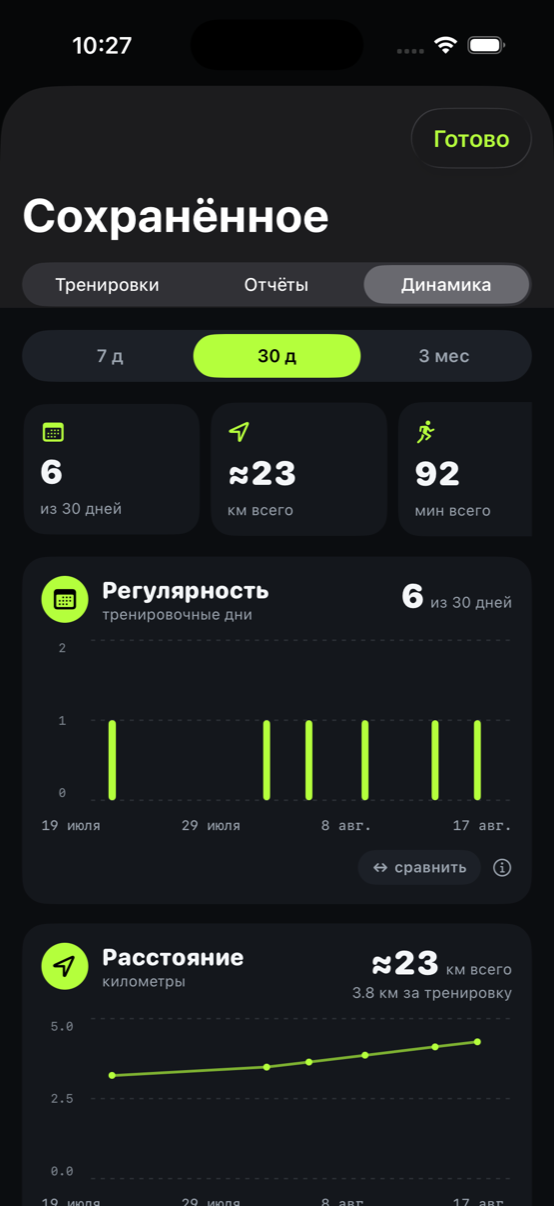
Ein eigener Screen für Wochen und Monate. Ein einzelner Lauf sagt wenig — zwei Monate schon deutlich mehr.
-
1
Zeitraum
Sieben Tage, dreißig Tage oder drei Monate. Drei Monate werden nach Wochen zusammengefasst, damit das Diagramm nicht zu unruhig wird.
-
2
Übersicht
An wie vielen Tagen du laufen warst und wie viele Kilometer und Minuten zusammengekommen sind.
-
3
Regelmäßigkeit
Ein Balken für jeden Trainingstag. Auch Pausentage bleiben sichtbar — sonst sähe das Bild besser aus als die Wirklichkeit.
-
4
Vergleichen
Legt einen zweiten Wert auf dasselbe Diagramm: zum Beispiel Laufzeit und Puls. So siehst du sofort, ob die Belastung steigt, ohne dass der Puls mitsteigt.
-
5
Eine Karte pro Wert
Weiter unten: Distanz, Lauf- und Gehzeit, Puls, lockeres Laufen und deine Bewertungen. Jeder Wert hat seine eigene Achse in den passenden Einheiten.
Der Verlauf ist für immer kostenlos. Deine Historie wächst immer weiter, auch wenn du nie etwas kaufst.
Einstellungen: einmal festlegen und vergessen
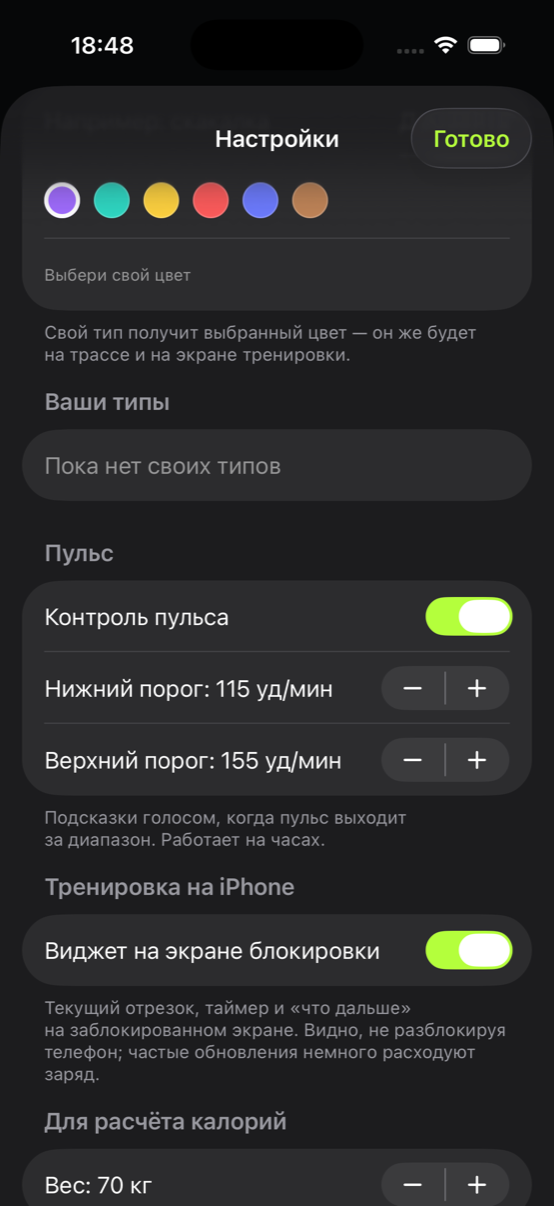
Es gibt wenige Einstellungen, und alle sind sinnvoll. Pulsgrenzen, eigene Abschnittstypen, Gewicht für die Kalorien und ein Schalter für die Vorschläge.
-
1
Eigene Abschnittstypen
Neben Laufen und Gehen kannst du eigene ergänzen: Seilspringen, Planke, ein Kraftblock. Mit eigener Farbe — dieselbe erscheint auf der Strecke.
mit Core -
2
Pulsüberwachung
Wird mit einem einzigen Schalter aktiviert. Danach übernimmt die Uhr die Überwachung und sagt dir per Sprachausgabe Bescheid, wenn der Puls die Grenzen verlässt.
mit Core -
3
Deine Grenzen
Keine „Zone 3 nach Formel“, sondern die Zahlen, die dir dein Arzt oder dein Trainer genannt hat. Ändern kannst du sie vor jedem Lauf.
mit Core -
4
Widget auf dem Sperrbildschirm
Den aktuellen Abschnitt und den Timer siehst du, ohne das Telefon zu entsperren.
-
5
Gewicht für die Kalorien
Wird nur gebraucht, um den Verbrauch zu schätzen. Es wird nirgendwohin gesendet.
Pulsgrenzen und eigene Abschnittstypen schaltet Core frei. Alles andere funktioniert immer.